PPT 폰트가 다른 컴퓨터에서 깨질 때: 파워포인트 글꼴 포함 저장
발표 자료를 학교나 회사 컴퓨터에서 열었더니 글꼴이 바뀌어 있었나요? 글꼴을 파일에 포함해 저장하거나, 고칠 일이 없다면 PDF로 내보내면 돼요. 두 방법과 포함이 안 될 때 확인할 점을 마이크로소프트 공식 도움말 기준으로 정리했어요.
최종 확인 2026-10-02 · 모두의폰트
한눈에 보기
- PPT 폰트가 바뀌는 건 여는 컴퓨터에 그 폰트가 없어서예요. 글꼴을 파일에 포함해 저장하거나, 고칠 일이 없으면 PDF로 내보내면 돼요.
- 윈도우는 파일 > 옵션 > 저장, 맥은 PowerPoint > 기본 설정 > 저장에서 글꼴 포함 확인란을 켜고 저장해요.
- 받는 사람이 내용을 고칠 수도 있다면 '사용되는 문자만'이 아니라 '모든 문자 포함'을 골라요.
- 포함 권한이 '미리 보기/인쇄'인 폰트는 그 폰트가 없는 컴퓨터에서 보기와 인쇄만 돼요.
- OFL 폰트는 문서에 포함해도 돼요. 공공누리 제1유형 폰트는 출처를 표시하면 쓸 수 있어요.
PPT 폰트가 깨지는 이유
글꼴을 포함하지 않은 PPT는 여는 컴퓨터에 설치된 글꼴로 글자를 보여 줘요. 내 컴퓨터에만 설치한 무료 폰트가 발표장 컴퓨터에 없으면, 파워포인트가 그 자리를 다른 글꼴로 바꿔요.
글꼴이 바뀌면 글자 폭과 높이가 달라져요. 그래서 줄바꿈이 밀리고, 글상자 밖으로 글자가 넘치기도 해요. 마이크로소프트는 글꼴을 문서에 포함해 두면 같은 글꼴이 없는 사람에게도 글꼴·레이아웃·스타일이 그대로 보인다고 안내해요. 특수 문자가 의미 없는 네모로 바뀌지도 않아요.
모든 글꼴을 포함할 필요는 없어요. 마이크로소프트에 따르면 Office 클라우드 글꼴은 인터넷에 연결된 Office 구독자라면 쓸 수 있어요. 여는 컴퓨터에 없으면 자동으로 내려받아지니 따로 포함할 일이 거의 없어요. 포함이 필요한 건 직접 받아 설치한 무료 폰트처럼 상대 컴퓨터에 없을 수 있는 글꼴이에요.
해결 방법은 상황에 맞춰 세 가지 중에서 고르면 돼요.
- 글꼴 포함해 저장하기: 받는 사람이 내용을 고쳐야 하거나, 발표장에서 PPT 파일을 그대로 띄울 때
- PDF로 내보내기: 받는 사람이 보기만 할 때
- 같은 폰트 설치하기: 같은 사람과 계속 함께 작업할 때. 폰트 파일을 직접 보내기보다 제작사 공식 다운로드 페이지 주소를 알려 주는 편이 간단해요.
윈도우 파워포인트에서 글꼴 포함하기
마이크로소프트 지원 문서의 순서를 따랐어요. Microsoft 365와 PowerPoint 2016·2019·2021·2024 윈도우판은 모두 같은 방법이에요.
- 파일 탭을 누르고, 왼쪽 아래의 '옵션'을 골라요.
- 왼쪽 목록에서 '저장'을 골라요.
- 맨 아래 '이 프레젠테이션을 공유할 때' 묶음에서 글꼴 포함 확인란(영문 화면: Embed fonts in the file)을 체크해요.
- 아래에 나오는 두 가지 중 하나를 골라요. 받는 사람이 고칠 수도 있다면 '모든 문자 포함(다른 사용자가 편집하는 데 가장 적합)'을, 보기만 한다면 '프레젠테이션에 사용되는 문자만 포함'을 골라도 돼요.
- 확인을 누르고 파일을 저장해요.
'사용되는 문자만 포함'은 파일 크기를 줄여 줘요. 대신 마이크로소프트 설명대로 같은 글꼴로 편집하는 데 제한이 생겨요. 발표 직전에 다른 컴퓨터에서 오타를 고칠 수도 있다면 '모든 문자 포함'이 안전해요. 이 설정은 '이 프레젠테이션을 공유할 때' 묶음에 있으니, 새 파일을 만들었다면 저장 전에 확인란이 켜져 있는지 다시 보세요.
맥 파워포인트에서 글꼴 포함하기
마이크로소프트는 Mac용 Microsoft 365 PowerPoint, Mac용 PowerPoint 2024, Mac용 PowerPoint 2021에서 글꼴을 포함할 수 있다고 안내해요. 이보다 이전 맥 버전이라면 기본 설정에 아래 항목이 있는지 먼저 보고, 없으면 PDF 내보내기를 쓰세요.
- 글꼴을 포함할 프레젠테이션 파일을 열어요.
- 화면 맨 위 메뉴 막대에서 PowerPoint > 기본 설정을 골라요.
- 기본 설정 창의 '출력 및 공유' 아래에서 '저장'을 골라요.
- '글꼴 포함' 항목에서 파일에 글꼴을 포함하는 확인란(영문 화면: Embed fonts in the file)을 체크해요.
- '프레젠테이션에 사용되는 문자만 포함' 항목이 보이면 선택하지 않아요. 마이크로소프트도 모든 문자를 포함해야 다른 사람이 파일을 편집할 수 있다고 권해요.
- 창을 닫고 파일을 저장해요.
마이크로소프트에 따르면 글꼴을 포함하면 파일 크기가 다소 커지고, 컴퓨터에 따라 평소보다 느리게 열릴 수 있어요. 포함을 해제하려면 같은 자리에서 확인란을 끄고 다시 저장하면 돼요.
포함이 안 되는 경우: 글꼴 형식과 포함 권한
저장할 때 '일부 글꼴을 프레젠테이션과 함께 저장할 수 없다'는 메시지가 뜨나요? 마이크로소프트가 드는 이유는 두 가지예요.
첫째, 지원하지 않는 글꼴 형식이에요. Adobe PostScript Type 1이나 AAT(Apple Advanced Typography) 글꼴은 포함할 수 없어요. 그래서 마이크로소프트는 가능하면 OTF·TTF 글꼴을 쓰고, PFB·PFM 같은 포스트스크립트 글꼴은 피하라고 권해요.
둘째, 제작자가 포함 권한을 주지 않은 경우예요. 폰트 파일 안에는 제작자가 정한 '글꼴 포함 가능성' 값이 들어 있어요. TTF·OTF 글꼴이라도 이 값이 포함을 막으면 포함할 수 없고, 사용자가 값을 바꿀 수도 없어요. 값마다 뜻은 아래와 같아요.
- 편집 가능: 포함할 수 있어요.
- 설치 가능: 포함할 수 있어요.
- 미리 보기/인쇄: 포함은 되지만, 그 글꼴이 설치되지 않은 컴퓨터에서는 보기와 인쇄만 할 수 있고 편집은 할 수 없어요.
- 제한됨(포함 안 함): 포함할 수 없어요.
포함해서 보냈는데 받는 사람이 그 글꼴로 고칠 수 없다면 원인은 둘 중 하나일 수 있어요. 포함 가능성이 '미리 보기/인쇄'라면 받는 사람이 같은 폰트를 설치하거나, '편집 가능'·'설치 가능'인 폰트로 바꿔요. '프레젠테이션에 사용되는 문자만 포함'으로 저장했다면 '모든 문자 포함'으로 바꿔 다시 저장하면 돼요.
내 폰트의 포함 권한 미리 확인하기
포함 가능성 값은 라이선스와 별개로 폰트 파일에 적힌 기술 정보예요. 모두의폰트가 2026년 10월에 목록 폰트 가운데 설치용 파일(TTF·OTF)을 받아 둔 폰트를 직접 열어 봤어요. OFL처럼 문서 포함을 허락하는 라이선스인데도 값이 '미리 보기/인쇄'인 폰트가 적지 않았어요. 받는 사람이 꼭 고쳐야 하는 자료라면, 폰트를 고르기 전에 이 값을 확인해 두세요.
윈도우에서는 아래 순서로 확인해요.
- 작업 표시줄의 검색 상자에서 fonts를 검색해요.
- 검색 결과에서 글꼴 제어판을 열어요.
- 확인할 글꼴을 골라요.
- 창 아래쪽 세부 정보에서 '글꼴 포함 가능성'을 확인해요. 이 항목이 안 보이면 창을 최대화해 보세요.
맥에서는 서체 관리자에서 글꼴을 고르고 왼쪽 위의 정보 버튼을 누르면 오른쪽에 글꼴 정보가 나와요. 마이크로소프트 안내대로 많은 글꼴에서 포함 가능 여부를 볼 수 있지만, 모든 글꼴에 표시되지는 않아요.
고칠 필요가 없다면 PDF로 내보내기
받는 사람이 보기만 하면 되는 자료라면 PDF가 가장 간단해요. 마이크로소프트에 따르면 PDF로 저장하면 서식과 레이아웃이 고정되고, 파워포인트가 없는 사람도 슬라이드를 볼 수 있어요. 대신 받는 쪽에서 내용을 고칠 수는 없어요.
맥에서는 파일 > 다른 이름으로 저장이나 파일 > 내보내기에서 파일 형식을 PDF로 고르면 돼요. 두 방법의 결과는 같아요. 윈도우에서는 아래 순서로 내보내요.
- 파일 > 내보내기를 골라요.
- 'PDF/XPS 문서 만들기'를 고른 다음 'PDF/XPS 만들기'를 눌러요.
- 저장할 위치를 고르고, 필요하면 파일 이름을 바꿔요.
- 인쇄할 자료라면 최적화에서 '표준'을, 메일에 첨부할 자료라면 '최소 크기'를 골라요.
- '게시'를 눌러요.
맥용 파워포인트로 만든 PDF에는 하이퍼링크가 남지 않아요. 링크가 필요하면 파일을 OneDrive에 저장하고, 웹용 PowerPoint에서 파일 > 내보내기 > PDF로 다운로드를 쓰면 링크가 유지돼요. 발표 당일에는 글꼴을 포함한 PPT와 PDF를 함께 챙겨 두면 마음이 편해요.
포함하기 전에 라이선스도 확인하기
파워포인트에서 포함이 된다고 해서 라이선스상 허용된다는 뜻은 아니에요. 포함 가능성 값은 프로그램이 읽는 기술 정보이고, 어디까지 써도 되는지는 라이선스 원문이 정해요. 문서 포함은 라이선스마다 다르게 다루니 둘 다 확인하세요.
OFL(SIL 오픈 폰트 라이선스) 폰트: OFL 공식 FAQ는 문서에 OFL 폰트를 통째로든 필요한 글자만이든 포함해도 된다고 설명해요. 포함해도 문서 자체의 라이선스는 바뀌지 않아요. 다만 폰트 파일만 따로 판매할 수는 없어요.
공공누리 제1유형 폰트: 출처를 표시하는 조건으로 상업적·비상업적 이용과 변형이 허용돼요. 글꼴을 포함한 자료를 나눠 줄 때는 마지막 슬라이드처럼 보는 사람이 확인할 수 있는 곳에 폰트 이름과 제작 기관을 적어 두세요. 제작 기관이 따로 안내한 표기 방법이 있으면 그 방법을 따르면 돼요.
폰트 파일 자체를 PPT와 함께 보내는 건 문서에 포함하는 것과 달라요. 폰트를 '배포'하는 일이에요. OFL 공식 FAQ는 이때 저작권 표시와 라이선스 정보(OFL.txt)가 든 전체 폰트 패키지를 함께 주라고 안내해요. 모두의폰트 목록에 없는 폰트라면 라이선스 원문에서 임베딩이나 문서 포함 조항부터 찾아보세요.
포함 가능성을 확인한 무료 폰트 8가지
아래 폰트는 모두의폰트가 공식 경로에서 받은 설치용 파일을 2026년 10월에 열어 봤을 때, 포함 가능성이 '편집 가능' 또는 '설치 가능'이었어요. 제작사가 파일을 새로 고치면 값이 달라질 수 있으니, 받은 파일로 한 번 더 확인해 주세요.
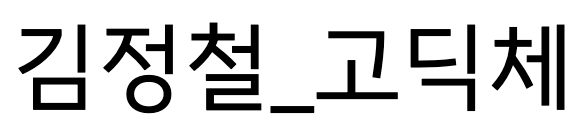
- 김정철_고딕체 (OFL): 반듯하고 현대적인 고딕이에요. 같은 가족의 명조체와 섞으면 제목과 본문의 결을 맞추기 쉬워요.
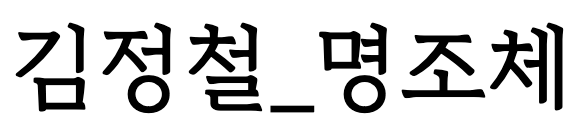
- 김정철_명조체 (OFL): 획 굵기가 고르고 부리가 작은 명조예요. 보고서형 발표의 본문을 단정하게 잡아 줘요.
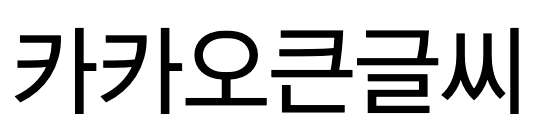
- 카카오큰글씨 (OFL): 큼직하고 또렷하게 만든 고딕이에요. 강당처럼 멀리서 보는 화면의 제목에 써 보세요.
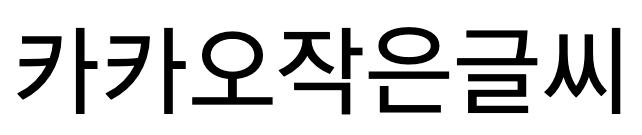
- 카카오작은글씨 (OFL): 글자 속 공간이 넉넉해 작게 써도 뭉치지 않아요. 표·각주·출처 표기용으로 챙겨 두세요.
- KoPub World 돋움체 (공공누리 제1유형): 출판용 표준 돋움이에요. Light·Medium·Bold 세 굵기로 제목과 본문을 한 글꼴로 맞출 수 있어요.
- KoPub World 바탕체 (공공누리 제1유형): 책 본문에 맞춰 다듬은 바탕체예요. 설명이 긴 슬라이드나 인용문에 어울려요.
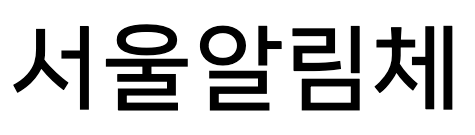
- 서울알림체 (공공누리 제1유형): Medium부터 Black까지 굵기가 네 단계인 힘 있는 고딕이에요. 표지나 간지 제목에 잘 맞아요.
- 하이원 원추리 제목체 (공공누리 제1유형): 묵직하고 또렷한 제목용 고딕이에요. 슬라이드 소제목처럼 짧은 문구를 크게 쓸 때 눈에 잘 들어와요.
이 글에서 소개한 폰트



자주 묻는 질문
글꼴을 포함해서 보냈는데 받은 사람이 내용을 고칠 수 없대요. 두 가지를 확인해 보세요. 첫째, 그 폰트의 포함 가능성 값이 '미리 보기/인쇄'인지 봐요. 마이크로소프트 설명에 따르면 이 값의 글꼴은 설치되지 않은 컴퓨터에서 보기와 인쇄만 돼요. 이때는 받는 사람이 같은 폰트를 공식 페이지에서 받아 설치하거나, '편집 가능'·'설치 가능'인 폰트로 바꿔 다시 저장해요. 둘째, '프레젠테이션에 사용되는 문자만 포함'으로 저장했다면 같은 글꼴로 편집하는 데 제한이 생기니 '모든 문자 포함'으로 바꿔 다시 저장해요.
글꼴을 포함했더니 파일이 너무 커졌어요. 마이크로소프트는 글꼴에 따라 크기가 아주 클 수 있으니, 파일 크기가 문제라면 다른 글꼴을 쓰라고 권해요. 보기만 할 자료라면 '프레젠테이션에 사용되는 문자만 포함'을 고르거나, 윈도우에서 PDF로 내보낼 때 '최소 크기'를 고르면 파일이 작아져요. 다만 사용되는 문자만 포함하면 받는 쪽에서 편집하는 데 제한이 생겨요. 마이크로소프트에 따르면 맥용 파워포인트에는 PDF 크기를 줄이는 설정이 없어요.
OFL 폰트를 포함한 PPT 템플릿을 판매해도 되나요? 네, OFL 폰트만 놓고 보면 돼요. OFL 공식 FAQ는 문서에 OFL 폰트를 포함하는 것을 허용하고, 포함해도 문서 자체의 라이선스는 바뀌지 않는다고 설명해요. 폰트 파일만 따로 판매할 수는 없어요. 템플릿에 폰트 파일을 함께 넣어 줄 때는 저작권 표시와 라이선스 정보도 같이 넣어야 해요. 공공누리나 다른 라이선스 폰트는 조건이 다르니 원문을 확인하세요.
공공누리 폰트를 쓴 발표 자료는 출처를 어디에 적나요? 공공누리 제1유형은 출처 표시가 조건이에요. 제작 기관이 안내한 표기 방법이 있으면 그대로 따르세요. 따로 없다면 마지막 슬라이드나 자료 끝처럼 보는 사람이 확인할 수 있는 곳에 폰트 이름과 제작 기관을 적어 두면 돼요. 폰트별 제작 기관은 모두의폰트 상세 페이지에서 확인할 수 있어요.
참고한 공식 자료
이 글은 이해를 돕기 위한 일반 안내이며 법률 자문이 아니에요. 폰트마다 조건이 다르니 쓰기 전에 제작사의 라이선스 원문을 꼭 확인하세요.