폰트 설치 방법: 받은 폰트를 윈도우·맥에서 바로 쓰기
제작사 공식 페이지에서 받은 폰트 파일을 윈도우와 맥에 설치하는 순서예요. 마이크로소프트와 애플의 공식 지원 문서를 기준으로 했어요. 설치했는데 프로그램에 안 보일 때 확인할 점도 함께 담았어요.
최종 확인 2026-10-02 · 모두의폰트
한눈에 보기
- 윈도우는 .ttf·.otf 파일을 마우스 오른쪽 버튼으로 눌러 '설치'를 골라요. 맥은 파일을 두 번 클릭하고 서체 관리자에서 '설치'를 눌러요.
- zip 파일로 받았다면 압축부터 풀고, 그 안의 폰트 파일로 설치해요.
- 다른 계정에서도 쓰려면 윈도우는 '모든 사용자에 대해 설치'를, 맥은 기본 설치 위치를 '모든 사용자'로 골라요.
- TTF와 OTF는 윈도우·맥 모두 지원해요. 같은 폰트는 한 형식만 설치하면 돼요.
- 설치했는데 목록에 안 보이면 프로그램을 완전히 종료했다가 다시 열어 보세요.
설치 전에: 공식 페이지에서 받고 압축부터 풀어요
폰트 파일은 제작사 공식 페이지나 공식 배포처에서 받아야 안전해요. 마이크로소프트도 글꼴을 설치할 때 내려받은 파일의 출처를 믿을 수 있는지 확인하라고 안내해요. 모두의폰트의 다운로드 버튼은 제작사 공식 페이지나 공유마당 같은 공식 배포처로 연결돼요.
파일 이름이 .zip으로 끝나면 압축 파일이에요. 압축 파일 안에서 바로 설치하지 말고, 먼저 압축을 풀어요. 윈도우는 zip 파일을 마우스 오른쪽 버튼으로 눌러 압축 풀기(추출)를 고르면 돼요. 맥은 zip 파일을 두 번 클릭하면 같은 폴더에 압축이 풀린 항목이 생겨요.
압축을 풀면 폴더가 여러 개 보일 때가 있어요. 아래처럼 구분하면 무엇을 설치할지 쉽게 알 수 있어요.
- TTF·OTF 폴더 또는 .ttf·.otf 파일: 컴퓨터에 설치하는 파일이에요. 둘 중 한 가지만 고르면 돼요.
- web·woff·woff2 폴더: 웹사이트에 폰트를 연결할 때 쓰는 형식이에요. 컴퓨터에 설치하는 파일이 아니니 건너뛰세요.
- LICENSE·OFL.txt 같은 텍스트 파일: 라이선스 원문이에요. 지우지 말고 폰트와 함께 보관해 두세요. 나중에 사용 범위를 다시 확인할 때 편해요.
윈도우 10·11에서 설치하기
마이크로소프트 지원 문서의 순서를 따랐어요. 윈도우 10과 11 모두 방법이 같아요.
- 압축을 푼 폴더에서 .ttf 또는 .otf 파일을 찾아요. 굵기별로 파일이 나뉘어 있으면 쓰려는 굵기마다 설치해요.
- 파일을 마우스 오른쪽 버튼으로 누르고 '설치'를 골라요.
- 이 컴퓨터의 다른 사용자 계정에서도 쓰려면 '설치' 대신 '모든 사용자에 대해 설치'를 골라요.
- 컴퓨터 변경을 허용할지 묻는 창이 뜨면, 공식 페이지에서 받은 파일이 맞는지 확인하고 '예'를 눌러요.
파일을 두 번 클릭하면 글꼴 미리 보기 창이 열려요. 원하는 폰트가 맞으면 창 위쪽의 '설치' 버튼을 눌러도 돼요. 설치한 폰트는 설정 > 개인 설정 > 글꼴에서 확인하고, 필요 없으면 여기서 제거해요.
맥(macOS)에서 서체 관리자로 설치하기
맥은 기본 앱인 '서체 관리자'로 설치해요. 애플 지원 문서를 기준으로 정리했어요.
- Finder에서 .ttf 또는 .otf 파일을 두 번 클릭해요.
- 서체 관리자 창이 열리면 '설치'를 클릭해요.
- 서체 관리자는 설치하면서 파일에 문제가 없는지 자동으로 검사하고, 찾은 문제를 목록으로 보여 줘요. 검사를 통과하지 못한 파일(빨간색 아이콘)은 설치하지 말고 공식 페이지에서 다시 받아 보세요.
- 같은 폰트가 이미 설치돼 있으면 알림이 떠요. 두 버전 모두 두기, 설치 건너뛰기, 기존 폰트를 새 폰트로 바꾸기 가운데 하나를 골라요.
설치한 폰트를 누가 쓸 수 있는지는 서체 관리자 설정의 '기본 설치 위치'로 정해져요. '현재 사용자'는 나만(~/라이브러리/Fonts), '모든 사용자'는 이 맥의 모든 계정이(/라이브러리/Fonts) 쓸 수 있어요. '모든 사용자'로 설치할 때는 관리자 암호를 입력해야 해요. 폰트 파일을 서체 관리자 창이나 Dock의 서체 관리자 아이콘으로 끌어다 놓아도 설치돼요.
설치한 뒤에는 프로그램을 다시 열어요
폰트를 설치하기 전부터 켜져 있던 프로그램은 새 폰트를 바로 보여 주지 않을 수 있어요. 마이크로소프트도 글꼴을 설치한 다음 Office 프로그램을 새로 열면 글꼴 목록에 나타난다고 안내해요. 작업 중인 파일을 저장하고, 프로그램을 완전히 종료했다가 다시 열어 보세요. 다른 프로그램에서 안 보일 때도 이것부터 해 보면 좋아요.
맥은 앱 창을 닫아도 앱이 열린 상태로 남아 있어요. Dock의 앱 아이콘 아래 작은 점이 보이면 아직 켜져 있다는 뜻이에요. 메뉴 막대의 앱 이름 메뉴에서 종료를 고르거나 Command-Q를 눌러 완전히 종료한 뒤 다시 여세요.
내 컴퓨터에 설치한 폰트는 다른 컴퓨터에는 없어요. 마이크로소프트도 직접 설치한 글꼴은 다른 컴퓨터에서 그대로 보이지 않을 수 있어서, 문서에 포함하거나 함께 전달해야 할 수 있다고 안내해요. 그 전에 폰트 상세 페이지에서 사용 범위를 먼저 확인하세요.
TTF와 OTF, 무엇을 받을까요
어느 쪽이든 괜찮아요. 두 형식 모두 윈도우와 맥에 설치해 쓸 수 있어요. 마이크로소프트는 파일로 글꼴을 설치할 때 .ttf나 .otf 파일을 쓰라고 안내하고, 애플도 macOS가 TrueType(.ttf)과 OpenType(.otf)을 지원한다고 밝히고 있어요.
TTF는 트루타입(TrueType), OTF는 오픈타입(OpenType) 형식의 파일이에요. 오픈타입은 마이크로소프트와 어도비가 애플의 트루타입을 확장해 함께 만든 형식이에요. 글자 윤곽을 트루타입 방식으로도, 포스트스크립트 방식으로도 담을 수 있어요.
어느 쪽을 받을지는 아래 기준으로 정하면 충분해요.
- 제작사가 권장하는 형식이 있으면 그 안내를 따라요.
- 따로 안내가 없으면 둘 중 하나만 골라요. 문서·PPT 같은 평소 작업에는 어느 쪽이든 쓸 수 있어요.
- 같은 폰트를 TTF와 OTF로 둘 다 설치할 필요는 없어요. 같은 이름의 폰트가 겹쳐 어느 파일이 쓰이는지 헷갈릴 수 있어요.
- 파일 이름에 Variable이 들어 있으면 대개 가변 폰트예요(예: 프리텐다드의 PretendardVariable.ttf). 여러 굵기를 파일 하나에 담은 형식이에요. 굵기별 파일(Regular, Bold 등)과 섞어 설치하기보다 한 가지 방식만 고르는 편이 정리하기 쉬워요.
woff·woff2는 웹 페이지에 폰트를 연결하려고 만든 형식이에요. 윈도우·맥 공식 안내에 설치 형식으로 나오는 파일이 아니니, 컴퓨터에는 TTF나 OTF를 설치하세요.
설치가 안 되거나 목록에 안 보일 때 확인할 점
위에서부터 하나씩 확인해 보세요.
- 압축을 풀었나요? zip 파일 안에서 바로 열지 말고, 압축을 푼 폴더의 파일로 설치해요.
- 파일 확장자가 .ttf나 .otf인가요? 마이크로소프트는 .ttf·.otf를, 애플은 여기에 .ttc까지 지원 형식으로 적어 두었어요. woff·woff2는 설치용이 아니에요.
- 프로그램을 완전히 종료했다가 다시 열었나요? 창만 닫으면 프로그램이 계속 켜져 있을 수 있어요.
- 특정 프로그램에서만 안 보이나요? 마이크로소프트는 직접 설치한 글꼴을 지원하지 않는 앱도 있다고 안내해요. 다른 앱에서는 글꼴이 제대로 보이는지 확인해 보세요.
- 다른 사용자 계정으로 로그인했나요? 윈도우는 '모든 사용자에 대해 설치', 맥은 서체 관리자의 기본 설치 위치를 '모든 사용자'로 하면 이 컴퓨터의 모든 계정에서 쓸 수 있어요.
- 같은 폰트의 예전 버전이 깔려 있나요? 윈도우는 설정 > 개인 설정 > 글꼴에서 예전 폰트를 제거한 뒤 다시 설치해요. 맥은 중복 알림에서 기존 폰트를 새 폰트로 바꾸는 쪽을 골라요.
- 회사·학교 컴퓨터인가요? 모든 사용자용 설치는 윈도우의 허용 창이나 맥의 관리자 암호처럼 관리자 확인이 필요할 수 있어요. 권한이 없다면 관리 담당자에게 문의하세요.
- 맥에서 경고나 오류 표시가 떴나요? 빨간색 아이콘은 검사를 통과하지 못했다는 뜻이에요. 파일이 손상됐을 수 있으니 지우고 공식 페이지에서 다시 받아 보세요. 이미 설치한 서체는 서체 관리자에서 선택한 뒤 파일 > 선택 항목 유효성 확인으로 다시 검사할 수 있어요.
- 글꼴 목록에서 이름을 못 찾겠나요? 한글 이름과 영문 이름으로 각각 찾아보세요. 예를 들어 프리텐다드는 'Pretendard'로 찾을 수 있어요.
이 글에서 소개한 폰트
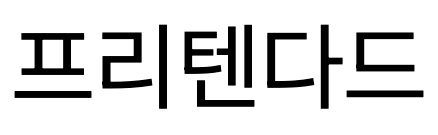
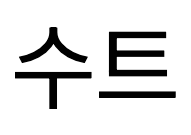
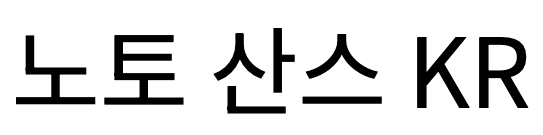

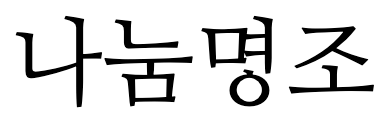



자주 묻는 질문
TTF와 OTF 중 어떤 파일을 받아야 하나요? 어느 쪽이든 괜찮아요. 윈도우와 맥 모두 두 형식을 지원해요. 제작사가 권장하는 형식이 있으면 그걸 따르고, 없으면 하나만 골라 설치하세요. 같은 폰트를 두 형식으로 함께 설치하면 목록에 같은 이름이 겹쳐 헷갈릴 수 있어요.
폰트를 설치했는데 파워포인트 글꼴 목록에 안 보여요. 파워포인트를 완전히 종료한 뒤 다시 열어 보세요. 설치 전부터 열려 있던 프로그램은 새 글꼴을 바로 보여 주지 않을 수 있어요. 그래도 안 보이면 압축을 풀었는지, 파일이 .ttf나 .otf인지, 다른 사용자 계정에만 설치하지 않았는지 확인하세요.
설치한 폰트를 지우려면 어떻게 하나요? 윈도우는 설정 > 개인 설정 > 글꼴에서 지울 폰트의 옵션 메뉴를 열고 '제거'를 눌러요. 맥은 서체 관리자에서 폰트를 선택하고 Delete 키를 누른 뒤 제거를 확인해요. 그러면 폰트 파일이 휴지통으로 옮겨져요.
내 컴퓨터에서 만든 파일을 다른 컴퓨터에서 열면 폰트가 바뀌어요. 파일을 여는 컴퓨터에도 그 폰트가 설치돼 있어야 그대로 보여요. 문서에 폰트를 포함하거나 폰트 파일을 함께 보내는 방법이 있는데, 그 전에 상세 페이지에서 사용 범위를 확인하세요. OFL 폰트는 문서에 포함해도 되고, 공공누리 제1유형 폰트는 출처를 표시하면 상업적으로도 쓸 수 있어요. 다만 OFL 폰트도 폰트 파일만 따로 파는 것은 안 돼요.
참고한 공식 자료
- Windows에서 글꼴 관리 (Microsoft 지원)
- Office에서 사용할 사용자 지정 글꼴 다운로드 및 설치 (Microsoft 지원)
- Mac용 서체 관리자에서 서체 설치 및 유효성 확인하기 (Apple 지원)
- Mac에서 서체 관리자 설정 변경하기 (Apple 지원)
- Mac용 서체 관리자에서 서체 제거, 비활성화 또는 활성화하기 (Apple 지원)
- Mac에서 파일 및 폴더 압축 또는 압축 해제하기 (Apple 지원)
- Mac에서 앱 종료하기 (Apple 지원)
- OpenType overview (Microsoft Learn)
- WOFF File Format 2.0 (W3C)
이 글은 이해를 돕기 위한 일반 안내이며 법률 자문이 아니에요. 폰트마다 조건이 다르니 쓰기 전에 제작사의 라이선스 원문을 꼭 확인하세요.